
※この記事のリンク先には広告が含まれます
AIへの指示が爆速に!Macのファイルパスを一瞬で「テキスト」として手に入れる小技
Fab20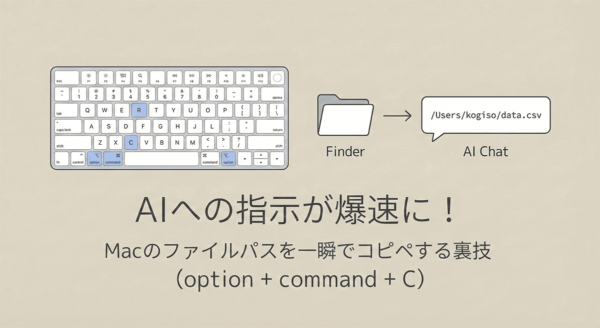
こんにちは、小木曽です。
最近、仕事の相棒としてAI(ChatGPTやGemini)を使わない日はありません。 ただ、ひとつだけずっと「めんどくさいな…」と思っていたことがあったんです。
それは、AIに特定のファイルについて指示を出すとき。 「あのファイルの中身を要約して」とか「このディレクトリの構造を教えて」と伝えるために、いちいちFinderを開いて、階層を目で追って、長いパスをわざわざ手入力する……。
この「住所を調べる時間」、本当にもったいないですよね。 そこでわし(小木曽)が見つけた、MacからAIチャットへ一瞬でフルパスをコピペする裏技をシェアします。
1. 魔法のショートカット:option + command + C
AIもにっこり?
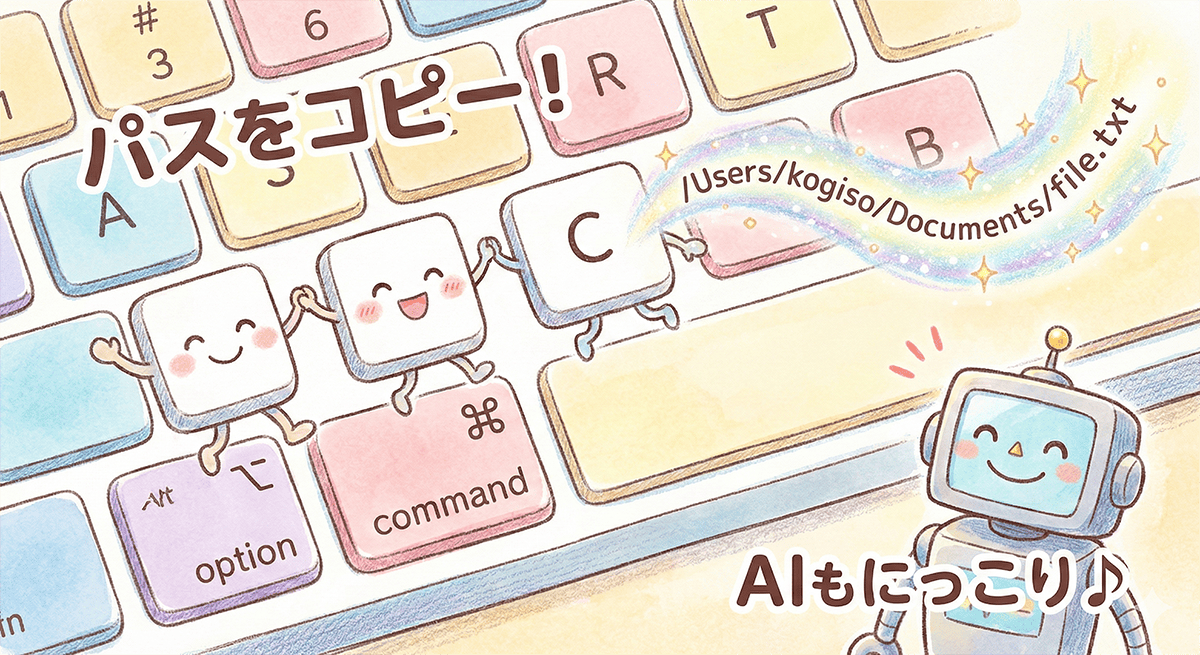
これが今回の主役です。AIに教えたいファイルを見つけたら、選択してこの3つのキーを同時に叩いてください。
option + command + C
普通のコピーならファイルそのものがコピーされますが、これなら**「ファイルパス(文字列)」だけをコピー**できます。
あとはAIのチャット欄に command + V で貼り付けるだけ。 /Users/kogiso/Documents/work/data_2026.csv といった「正確な住所」が秒で入力完了です。AIも場所が正確にわかれば、より精度の高い回答を返してくれますよ。
2. 豆知識:常に「パスバー」を表示させておく
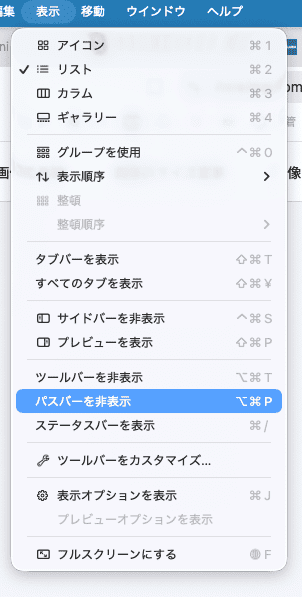
ショートカットだけでも十分便利ですが、「そもそも今自分がどこの階層にいるか」を常に目視したいなら、パスバーを表示させるのがおすすめです。
-
設定方法: Finderのメニューバーから [表示] → [パスバーを表示] を選択。
これでウィンドウの下側に、現在のフォルダ階層が常に表示されるようになります。AIとのやり取り中に「あ、今はあのプロジェクトの階層にいるな」とパッと確認できるので、地味に作業ミスが減ります。
まとめ:AI時代こそ「ラク」をしよう
「Finderで場所を確認して、手で打ち込む」というアナログな作業をこのショートカットに置き換えるだけで、思考を止めずにAIと対話できます。
浮いた時間は、AIと一緒にさらに面白いアイデアを練るために使いましょう!
この記事を書いた人